Activiteiten log
Activiteiten log
De activiteitenlog toont een overzicht van alle acties die door gebruikers zijn uitgevoerd.
Om meer activiteiten tegelijk te bekijken, kun je het aantal zichtbare regels aanpassen via ‘Toon x rijen’.
Kolommen in de tabel
De tabel bevat de volgende kolommen:
- Gebruikersnaam
- Type log
- Type
- Datum
- Item
- Item short
In elke kolom kun je filteren via de zoekbalk of de filterfunctie.
Let op: in de zoekvelden kunnen alleen Engelse termen worden gebruikt.
Gebruikersnaam
Toont de naam van de gebruiker die de actie heeft uitgevoerd.
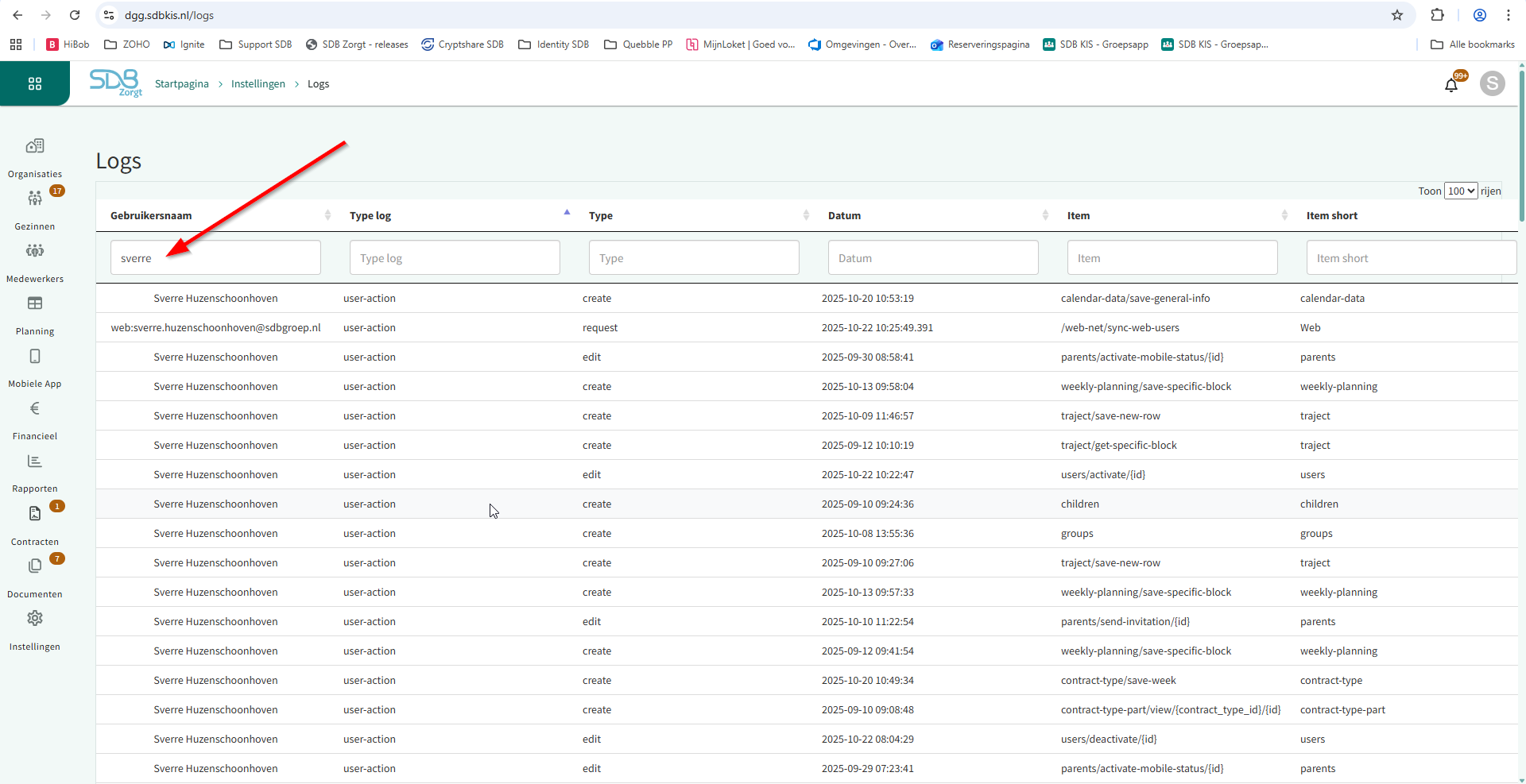
Je kunt eenvoudig filteren op een specifieke gebruiker door de naam in het zoekveld in te voeren.
Je kunt eenvoudig filteren op een specifieke gebruiker door de naam in het zoekveld in te voeren.
Type log
Geeft aan bij welke entiteit de actie hoort, bijvoorbeeld user-action log.
Een user-action log registreert specifieke handelingen van gebruikers binnen het systeem. Dit wordt gebruikt voor auditing, beveiliging en analyse van gebruikersgedrag.
Voorbeelden van geregistreerde acties:
- In- en uitloggen
- Aanmaken, bewerken of verwijderen van gegevens
- Wijzigen van systeeminstellingen
- Interacties met objecten (zoals openen of exporteren)
Type
Geeft het soort actie weer dat is uitgevoerd.
Voorbeelden:
- create (aanmaken)
- delete (verwijderen)
- download (downloaden)
- edit (bewerken)
- request (verzoek)
- view (bekijken)
Datum
Hier kun je filteren op een specifieke datum via de kalender.
Na het selecteren van een datum worden alleen de logregels van die dag weergegeven.
Door de filter te verwijderen wordt het volledige overzicht weer getoond.
Item
Bevat een uitgebreide beschrijving van de uitgevoerde actie.
Hiermee krijg je inzicht in welke onderdelen zijn bekeken, aangepast of verwijderd.
Hiermee krijg je inzicht in welke onderdelen zijn bekeken, aangepast of verwijderd.
Item short
Bevat een korte samenvatting van de actie uit de kolom Item.