Activiteitenplanning - Cliëntplanning
Inleiding
Deze handleiding beschrijft de belangrijkste functionaliteiten van activiteitenplanning. In Activiteitenplanning worden geplande zorgmomenten van cliënten bij medewerkers ingepland. Dit kan door middel van routes of beschikbaarheden. Medewerkers kunnen handmatig gekoppeld worden aan de routes of geautomatiseerd vanuit het rooster.
Alle afbeeldingen in dit document zijn gemaakt vanuit een demo-omgeving van SDB Zorgt met fictieve cliënten, medewerkers en planeenheden.
Openen van de activiteitenplanning
De Activiteitenplanning kan vanuit SDB Planning en vanuit SDB ECD worden geopend.
Vanuit Planning
Ga naar Planning en kies Activiteiten
Vanuit ECD
Ga naar Planning en selecteer Activiteitenplanning.
Het kan ook zijn dat er een persoonlijke snelkoppeling is ingesteld. Let op! De persoonlijke snelkoppeling kan een andere naam hebben.
Basisplanning maken
Vanuit het ECD wordt er een basisplanning gemaakt. Zoek een cliënt op en ga vervolgens naar Cliënten - Planning en kies rechtsboven bij +Nieuw voor V&V afspraak.
Vul alle velden in en druk op Opslaan
De afspraak staat nu in deTakenlijst in Activiteitenplanning.
Afspraken plannen
Afspraak toevoegen
Klik rechtsboven op de Actieknop - Afspraak toevoegen. (Indien er meerdere modules aanstaan, kan hier ook V&V afspraak toevoegen staan.)
Vul alle velden in:
- Planeenheid: Selecteer de Planeenheid/OE waar de afspraak gepland moet worden. De huidig geselecteerde planeenheid wordt hier automatisch gevuld.
- Wie: Selecteer de cliënt. Alleen cliënten waarvoor de medewerker geautoriseerd is in ECD, zijn hier zichtbaar.
- Laat dit veld leeg indien er een afspraak gepland dient te worden zonder cliënt. Bijvoorbeeld pauze, bespreking etc.
- Wat:
- Activiteit: Selecteer de rede van de afspraak. Activiteiten worden beheerd in SDB ECD.
- Deskundigheid: Selecteer de minimaal benodigde deskundigheid van de medewerker. Deskundigheden worden beheerd in SDB ECD.
- Wanneer:
- Kies de (eerste) datum, starttijd en duur van de afspraak.
- Terugkeerpatroon:
- Vinkje uit → Er wordt een eenmalige afspraak gemaakt
- Vinkje aan → Selecteer om de hoeveel weken de afspraak herhaald dient te worden en op welke dagen
- Cliëntadres: De afspraak is bij de cliënt thuis, er wordt reistijd berekend.
- Zorg op afstand: De afspraak is online/telefonisch. Er wordt geen reistijd berekend.
Klik nu op Opslaan, de afspraak verschijnt in de takenlijst.
Afspraak wijzigen
Door middel van de rechtermuisknop (alleen tijdlijnweergave) of de drie puntjes (rooster-, lijst – en kaartenweergave) kan het contextmenu worden geopend.
- Afspraak wijzigen
- Opent het menu van ‘Afspraak toevoegen’ opnieuw om wijzigingen aan te brengen
- Afspraak afmelden
- Leg een afwezigheidsperiode vast voor alleen deze of alle afspraken van de cliënt (zie kopje Afwezigheid periodes beheren)
- Afspraak beëindigen
- Verwijdert de afspraak, inclusief alle toekomstige vanuit het terugkeerpatroon
- Afspraak loskoppelen
- Ontkoppeld afspraak van de medewerker of route en zet deze terug in de takenlijst
- Toon Planning cliënt
- Toont alle afspraken van de cliënt door te navigeren naar de lijstweergave en te filteren op deze cliënt, zie Weergaves - Lijst voor meer info
- Navigeer naar cliënt
- Opent het cliëntdossier in SDB ECD. Alleen zichtbaar als account ook geautoriseerd is voor SDB ECD.
- Afwezigheid periodes beheren
- (zie kopje Afwezigheid periodes beheren)
Afspraak koppelen
Alle nog te plannen afspraken staan in de takenlijst rechts. Deze kunnen worden gepland door ze te slepen naar routes/medewerkers. Onder Weergaves gaan we hier verder op in.
Afwezigheid periodes beheren
Afwezigheid periodes geven aan
wanneer een cliënt geen zorg nodig heeft. Afspraken tijdens deze periodes
worden automatisch afgemeld. Afgemelde afspraken blijven zichtbaar, maar zijn doorgestreept om duidelijk te maken dat deze niet gepland zijn.
Door via het contextmenu ‘Afwezigheid periodes beheren’ te kiezen, opent het volgende menu:
Hier staan de geregistreerde afwezigheden van een cliënt. Via Periode toevoegen kan er een nieuwe afwezigheid periode worden vastgelegd:
Een afwezigheid periode hoeft niet voor alle afspraken te gelden. Indien een periode wordt vastgelegd via Afspraak afmelden, kan er gekozen worden om alleen die afspraak af te melden.
Via het context menu kan een afgemelde afspraak worden aangemeld. De
afwezigheid periode wordt niet verwijderd, maar de eindtijd wordt automatisch aangepast.
Indien een afspraak tijdens twee periodes valt, opent het menu Afwezigheid periodes beheren bij het aanmelden van deze afspraak.
Weergaves
In Activiteitenplanning zijn er vijf verschillende weergaves waarmee gewerkt kan worden.
Selecter rechtsbovenin de weergave.

- Rooster:
- Toont alle afspraken per medewerker of cliënt in een rooster
- Lijst:
- Toont alle afspraken per medewerker of cliënt in een lijst
- Tijdlijn:
- Toont routes of medewerkersplanning horizontaal door middel van een tijdlijn
- Kaarten:
- Toont routes door middel van een kaartjesbord
- Geografisch:
- Toont de routes op een kaart
Rooster
Medewerker
Bij het openen van Rooster - Medewerker is het volgende te zien:
- Medewerker:
- Alle medewerkers van de geselecteerde afdeling(en) zijn hier zichtbaar
- Contract: De weekuren van de medewerker zijn hier zichtbaar
- Gepland: Het totaal aantal uren dat een medewerker gepland staat op de geselecteerde afdeling(en)
- Tijdsblok:
- Veld waarin afspraken gepland kunnen worden. Begin- en eindtijd zijn gelijk aan begintijd van de eerste en eindtijd van de laatste afspraak.
- Andere afspraken kunnen vanuit de takenlijst of andere tijdsblokken hierheen gesleept worden
- Bij het slepen van een afspraak naar een lege dag, zal er automatisch een nieuw tijdsblok aangemaakt worden
- Afwezigheid:
- Indien een medewerker een afwezigheid heeft staan (ziek, verlof of iets dergelijks), wordt dit hier getoond
- Beschikbaarheden:
- Opgegeven beschikbaarheden door de medewerker worden hier getoond
- Beschikbaar en Mogelijk beschikbaar worden getoond als planbare tijdsblokken
- Niet beschikbaar wordt op een vergelijkbare manier getoond als Afwezigheid
- Diensten
- Geplande diensten worden getoond als planbare tijdsblokken. Begin en eindtijd komen overeen met de dienst.
- Alleen zichtbaar indien gebruik wordt gemaakt van Plannen vanuit Rooster
Afspraken kunnen hier bij medewerkers worden ingepland. Klik op een afspraak en sleep deze naar de gewenste plek.
Dit kan van elke plek, naar elke plek. Dus ook tussen verschillende medewerkers, van de takenlijst naar een medewerker en van de medewerker naar de takenlijst.
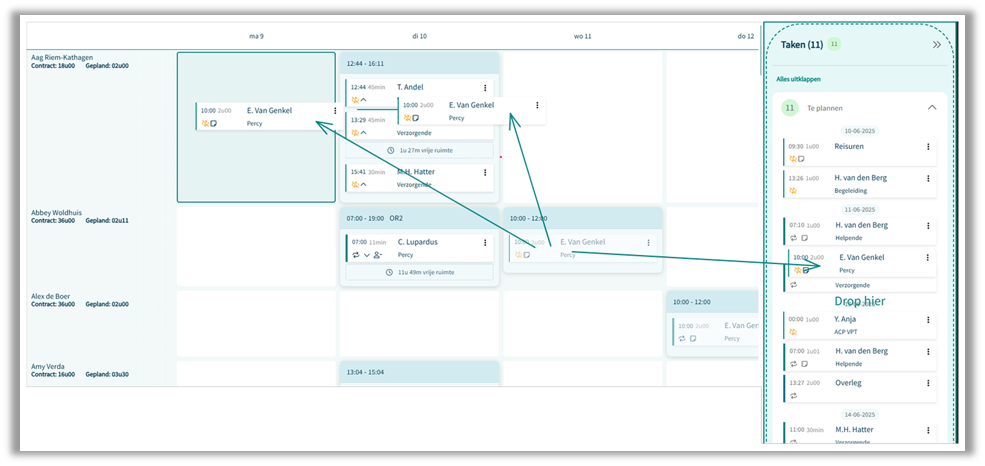
Dit kan van elke plek, naar elke plek. Dus ook tussen verschillende medewerkers, van de takenlijst naar een medewerker en van de medewerker naar de takenlijst.
Bij afdelingen met veel medewerkers, kan het slepen als onhandig ervaren worden. In dat geval kan er gekozen worden om een medewerker direct te koppelen aan een afspraak.
Open het contextmenu via de drie puntjes en klik op Medewerker koppelen. Een nieuw scherm opent om een medewerker te zoeken:
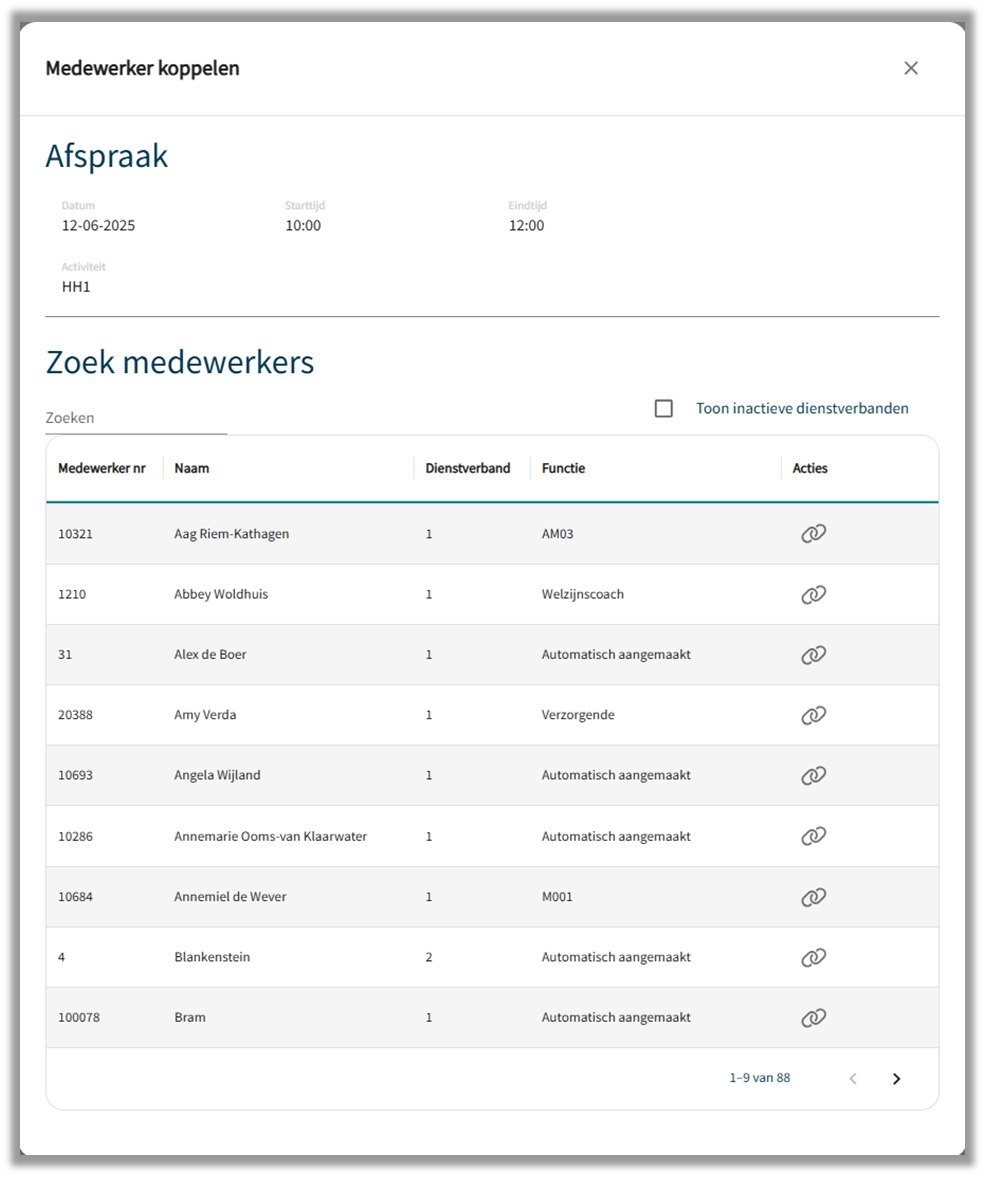
Open het contextmenu via de drie puntjes en klik op Medewerker koppelen. Een nieuw scherm opent om een medewerker te zoeken:
Via het koppelicoon in de kolom Acties kan de betreffende medewerker worden gekoppeld.
Cliënten
Bij het openen van Rooster - Cliënten opent het volgende scherm:
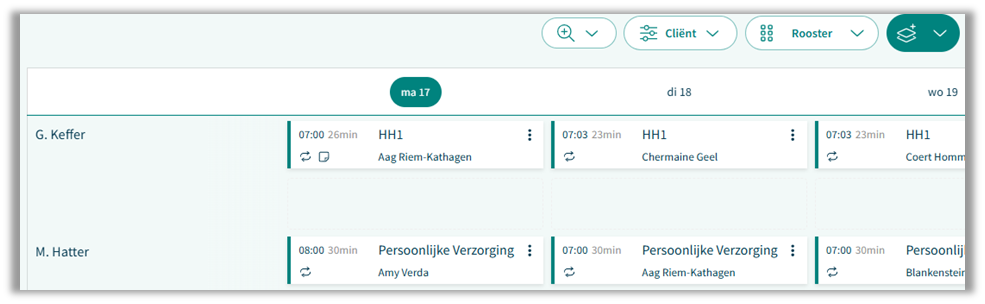
Dit scherm geeft een overzicht van de afspraken vanuit de cliënten gezien. In dit scherm kan niet gepland worden. Wel kan het contextmenu worden geopend.
Lijst
Bij het openen van Lijst opent het volgende scherm:
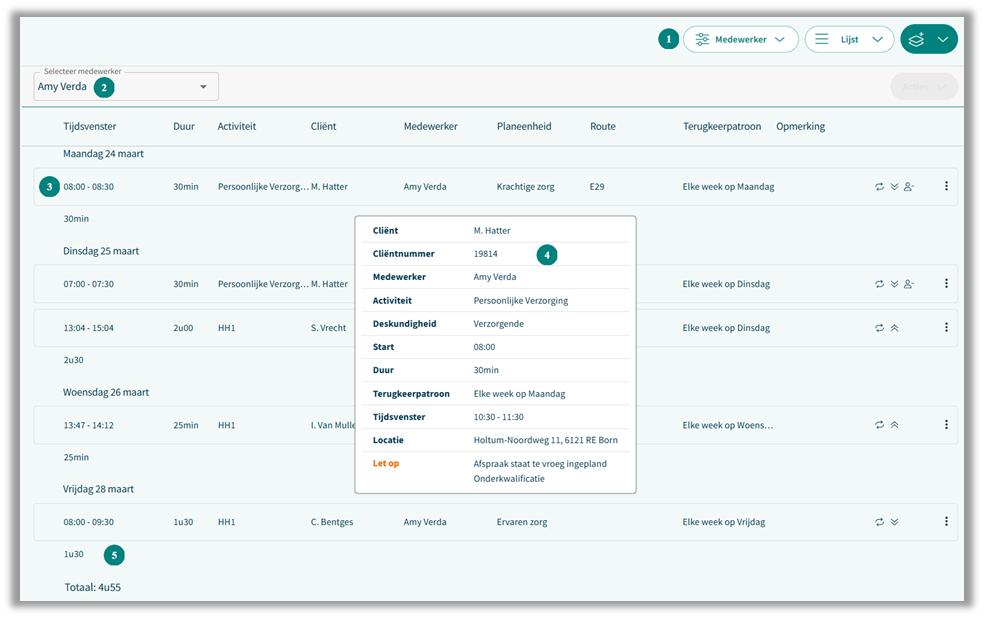
- Switch hier tussen de Medewerker en Client weergave
- Filter op medewerker of client
- Afspraken worden getoond in een lijst/tabel weergave
- Houd de muis over een afspraak, om meer info te tonen
- Totaal aantal geplande uren per dag/week
Kaarten
De kaartweergave wordt gebruikt om te plannen door middel van routes. Kies rechtsboven voor de weergave Kaarten.
- Dit is een route kaart, deze bevat:
- Start- en eindtijd (oranje gekleurd als een afspraak buiten de route valt)
- Gekoppelde medewerker
- Totale tijd van de route
- Inclusief vrije ruimte tussen afspraken in
- Exclusief vrij ruimte voor de eerste of na de laatste afspraak
- De totaal te reizen afstand van de route (auto of fiets)
- Hoe effectief de route is ingepland (100% bij 0 vrije ruimte tussen afspraken)
- De tijd tussen 2 afspraken. Voor een efficiente planning, komt dit niet voor
Ook wordt de reistijd aangegeven. Deze wordt automatisch berekend - Open het contextmenu van een afspraak met de drie puntjes, zoals beschreven onder Afspraak wijzigen
- Open het contextmenu van een route met de drie puntjes. Zie hiervoor het kopje Route contextmenu
- Dit is de actielijst. Hier staan alle afspraken, die nog gepland moeten worden
Sleep afspraken naar de betreffende route om ze in te plannen - Hier staan alle route mét afspraken, maar zónder gekoppelde medewerker. Vanaf hier kan ook gelijk een medewerker worden gekoppeld
- Filter hier op routes in de Ochtend, Middag, Avond of Nacht
Tijdlijn
Selecteer rechtsboven de optie om naar de tijdlijnweergave te gaan:
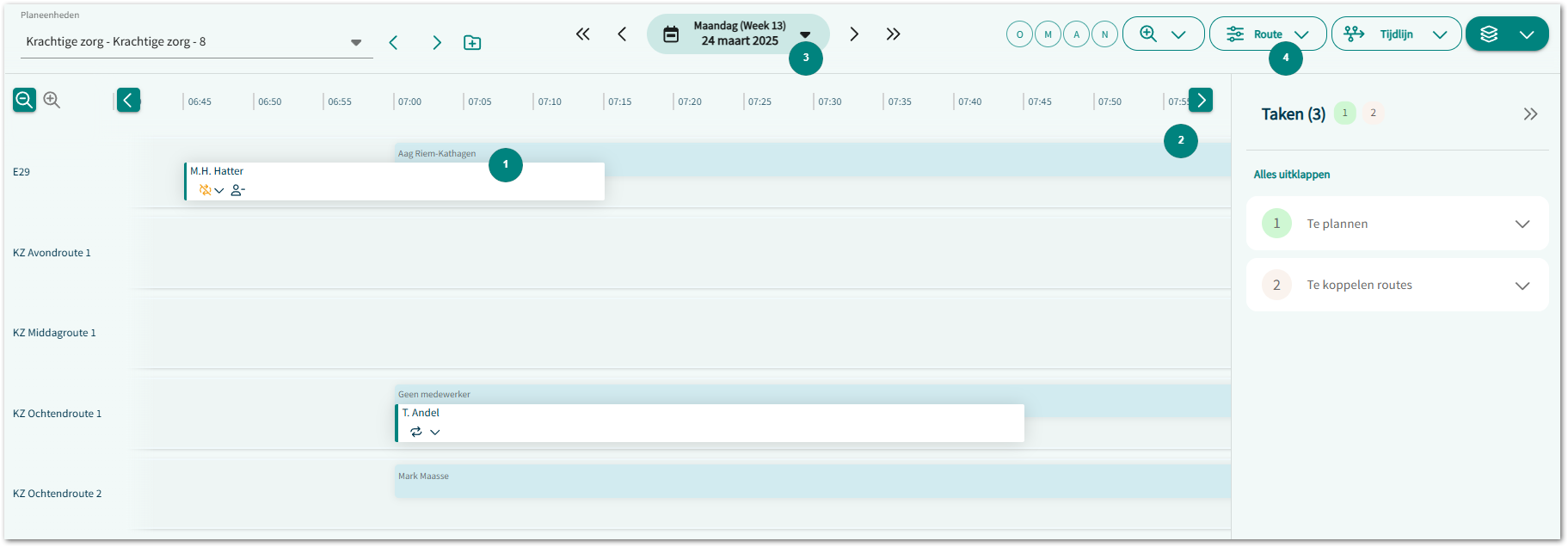
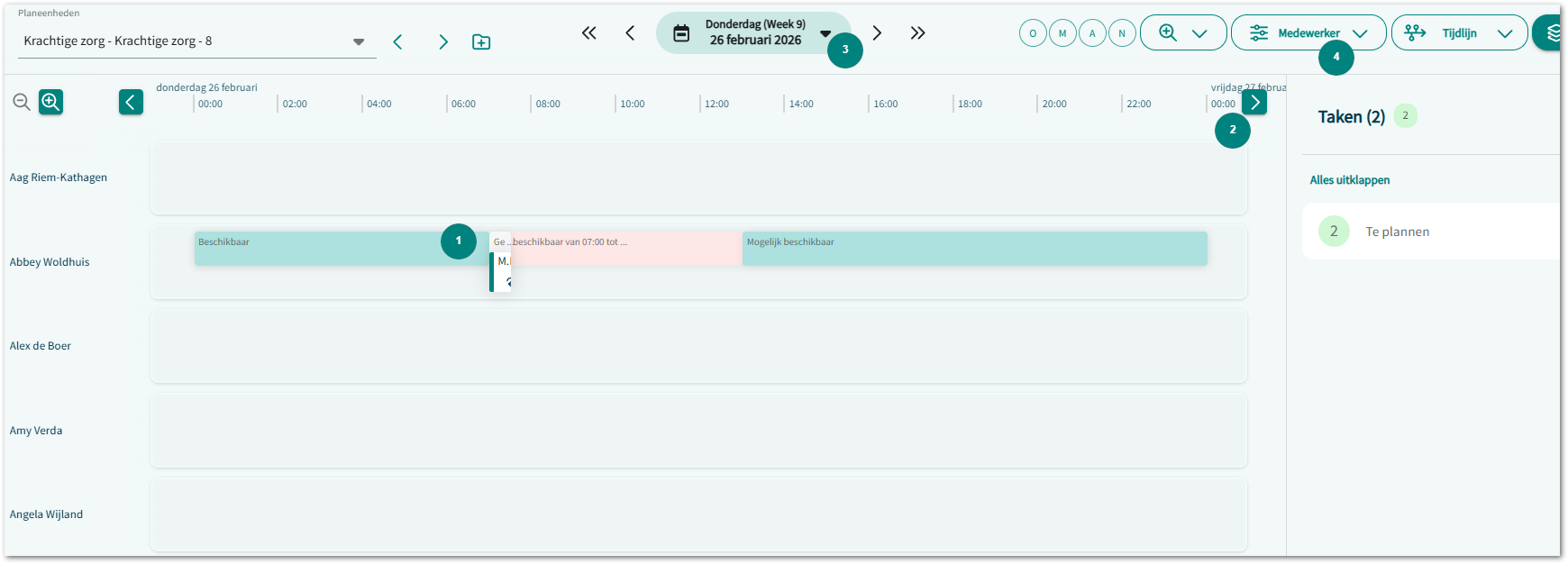
- Routes zijn hier zichtbaar als blauwe balkjes, waarop afspraken kunnen worden ingepland
Medewerker beschikbaarheden worden getoond met een groene of rode kleur - Schuif de tijdlijn met deze knoppen naar een eerder of later tijdstip. Dit kan ook door het scherm te slepen
- Verander hier de datum. Ook kan hier de weergave worden aangepast naar dag of (werk)week
- Switch hier tussen medewerker en route perspectief
Functioneel zijn de tijdlijn perspectieven gelijk aan de route en medewerker perspectieven die eerder zijn besproken. Afspraken kunnen worden versleept en afspraken en routes kunnen ook gekoppeld worden
Goed om te weten: In de tijdlijn wordt het contextmenu geopend door middel van de rechter muisknop
Goed om te weten: In de tijdlijn wordt het contextmenu geopend door middel van de rechter muisknop
Routes contextmenu
In zowel de tijdlijn- als de kaartenweergave, wordt gebruikt gemaakt van routes
Via de rechtermuisknop (tijdlijn) of via de drie puntjes (kaarten), opent het contextmenu met meerdere opties:
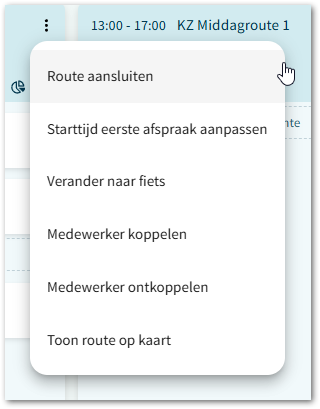
- Route aansluiten: Haalt in één keer alle vrije ruimtes tussen de afspraken weg door ze gelijk achter elkaar te plannen. Dit lost ook automatisch overlap op
- Starttijd eerste afspraak aanpassen: Stel hier de starttijd van de eerste afspraak in. Wordt de afspraak 10 minuten vervroegd? Dan worden alle afspraken met 10 minuten vervroegd. Routes worden hiermee niet automatisch aangesloten
- Verander naar fiets: Wissel naar vervoersmiddel fiets bij het berekenen van de reistijd
- Medewerker koppelen: Kies een medewerker die deze route moet gaan lopen
- Medewerker ontkoppelen: Haal de gekoppelde medewerker van de route af
- Toon route op kaart: Opent de geografische weergave, gefilterd op deze route
Beheer
Routes beheren
Onder de actieknop rechtsboven kan gekozen worden voor de optie 'Routes beheren'.
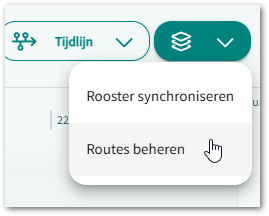
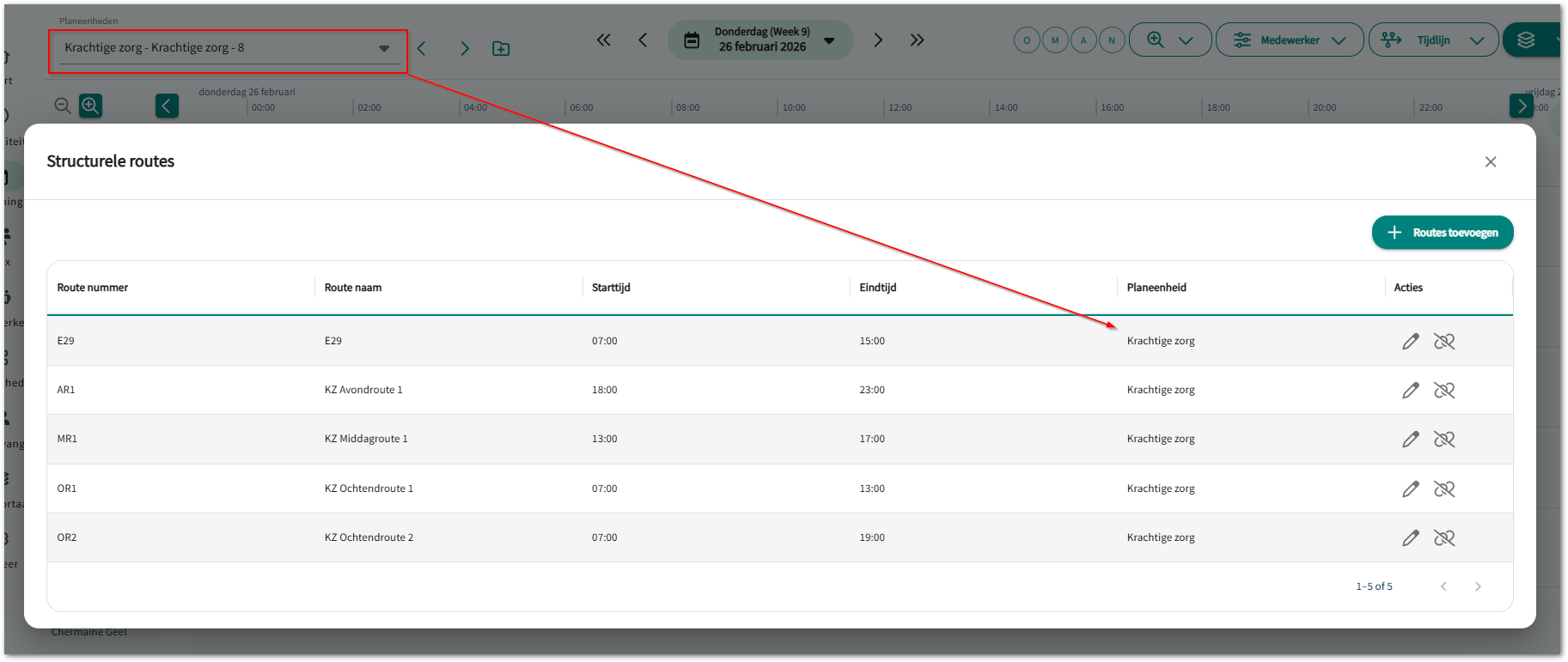
Standaard worden hier de routes getoond, van de planeenheid die eerder was geselecteerd.
Wil je alle routes in één keer zien, inclusief alle ontkoppelde routes (zonder planeenheid)? Deselecteer alle planeenheden linksboven en open dit scherm vervolgens opnieuw.
Wil je alle routes in één keer zien, inclusief alle ontkoppelde routes (zonder planeenheid)? Deselecteer alle planeenheden linksboven en open dit scherm vervolgens opnieuw.
Rooster Synchroniseren
Afspraken worden opgeslagen in SDB ECD. Het kan daardoor wel eens gebeuren dat er een mismatch is met hoe een afspraak wordt getoond, en hoe deze is opgeslagen. Hier ontstaat de melding: Medewerker en afspraak zijn niet in sync. Dit kan handmatig worden opgelost via de optie 'Rooster synchroniseren'. Dit proces wordt ook automatisch elk uur uitgevoerd.