Deelnemers reserveren
Inleiding
Met reserveringen kun je plekken vrijhouden binnen een klassikale opleiding. Dit is bijvoorbeeld handig wanneer de definitieve deelnemers nog niet bekend zijn of wanneer medewerkers nog niet in dienst zijn. Gereserveerde plekken tellen mee voor de beschikbare capaciteit van de bijeenkomst, zodat deze plaatsen niet door andere deelnemers kunnen worden ingevuld.
Reserveringen aanmaken
Om een reservering aan te maken volg je de volgende stappen:
- Open het rooster van de klassikale opleiding.
- Ga naar het tabblad Reserveringen.
- Klik op de +-knop om een nieuwe reservering aan te maken
- Vul het gewenste aantal reserveringen in.
- Selecteer een verloopdatum.
- Voer eventueel een groepsnaam in, zodat de reserveringen later eenvoudig te herkennen zijn.
- Voeg indien gewenst een opmerking toe om de reden van de reservering vast te leggen.
- Sla de reservering op.
De aangemaakte reserveringen zijn vervolgens zichtbaar in het overzicht.
Verlopen reserveringen
Wanneer de ingestelde verloopdatum is bereikt, krijgt de reservering automatisch de status Verlopen. Een verlopen reservering:
- Wordt gemarkeerd met een chip Verlopen.
- Houdt geen plaats meer bezet binnen de deelnemerscapaciteit.
- Kan niet meer worden omgezet naar een (inschrijving) deelnemer.
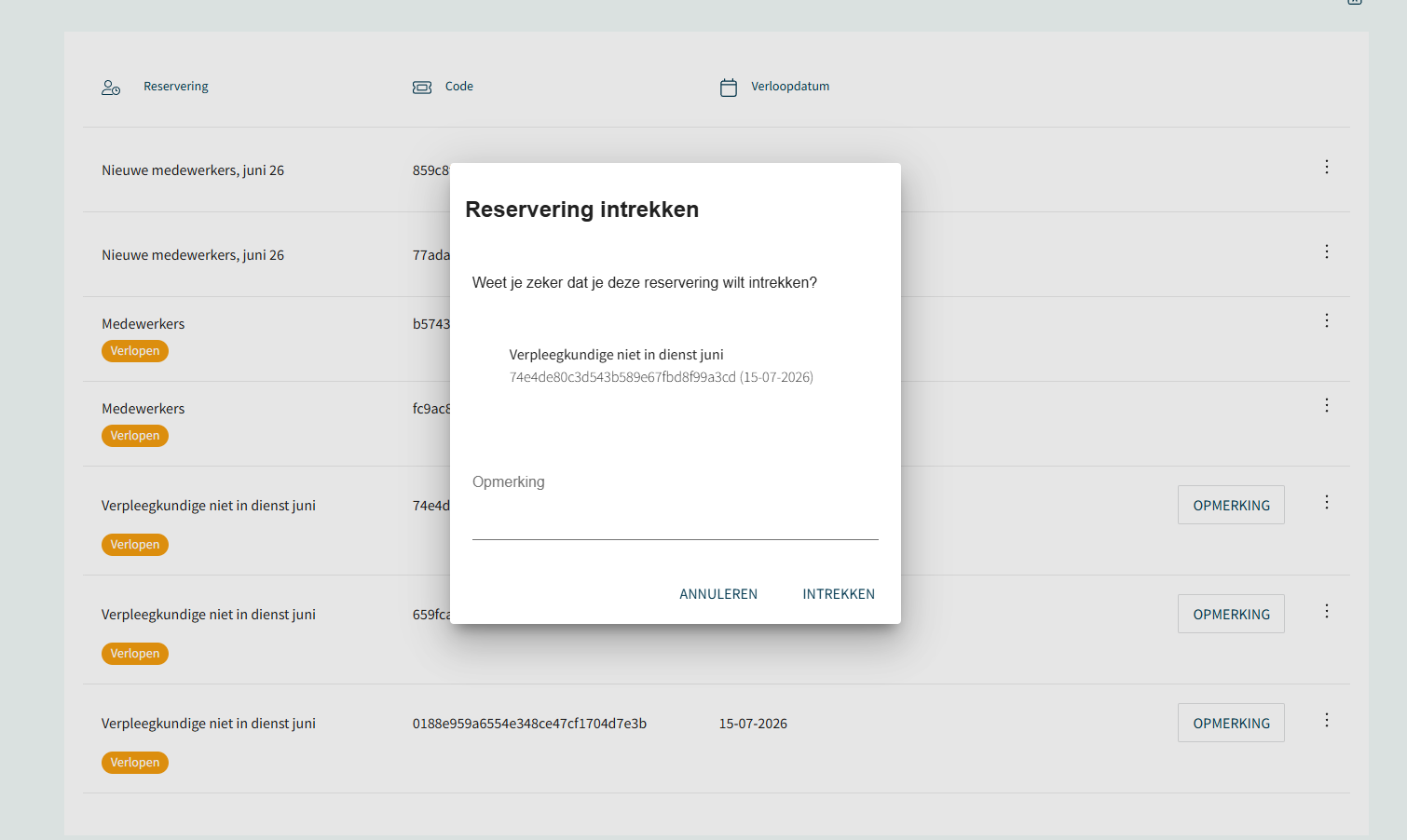
Verlopen reserveringen blijven zichtbaar voor administratieve doeleinden en kunnen indien gewenst worden ingetrokken via de 3 puntjes aan de rechterkant. Na de intrekking word de verlopen reservering definitief verwijderd.
Reserveringen beheren
Afhankelijk van de status van een reservering zijn verschillende acties mogelijk. Bij een actieve reservering kun je de reservering intrekken en de reservering op elk moment omzetten naar één of meerdere definitieve deelnemersinschrijvingen. Bij een verlopen reservering kun je alleen nog de reservering intrekken. Via de 3 puntjes aan de rechterkant kun je de acties bekijken.
Reserveringen op de presentielijst
Reserveringen zijn ook zichtbaar op de presentielijst. Hierdoor heb je direct inzicht in zowel de ingeschreven deelnemers als de gereserveerde plaatsen.
Op de presentielijst wordt:
- Het totale aantal reserveringen getoond.
- Een apart blok met reserveringen weergegeven.
- Per reservering de opgegeven groepsnaam getoond.
Net als bij deelnemers een totaaloverzicht van alle reserveringen weergegeven.
Deze informatie wordt niet alleen op het scherm getoond, maar wordt ook meegenomen in de PDF- en Excel-export van de presentielijst. Zo beschik je altijd over een volledig overzicht van het verwachte aantal deelnemers en gereserveerde plaatsen bij de voorbereiding van een bijeenkomst.