Instellingen - Gebruikers - Applicatie Toegang - Medewerkers (groepsapp)
Algemeen
Inloggen in de KIS groepsapp gebeurt met SDB Identity. Dit is een makkelijke en veilige manier van inloggen.
De instellingen van Identity zijn afhankelijk van de organisatie. Voor meer informatie over Identity: SDB Identity.
De instellingen van Identity zijn afhankelijk van de organisatie. Voor meer informatie over Identity: SDB Identity.

Deze pagina zijn medewerkers die gebruikers zijn voor de groepsapp. Het vervangt dus niet het menu Medewerkers.
Deze pagina is bedoeld voor het inloggen op de groepsapp met Identity.
Deze pagina is bedoeld voor het inloggen op de groepsapp met Identity.
Medewerkers overzicht
Een overzicht van de groepsapp gebruikers is te vinden via Instellingen - Gebruikers - Applicatie Toegang - Medewerkers.
Alle medewerkers die worden aangemaakt onder het menu Medewerkers worden hier getoond.

Alle medewerkers die worden aangemaakt onder het menu Medewerkers worden hier getoond.
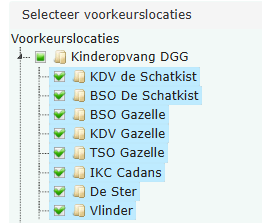
Rechts kan gefilterd worden op Organisatie/Administratie/Locatie.
Deze filtering kijkt naar de voorkeurslocaties bij het menu Medewerkers.
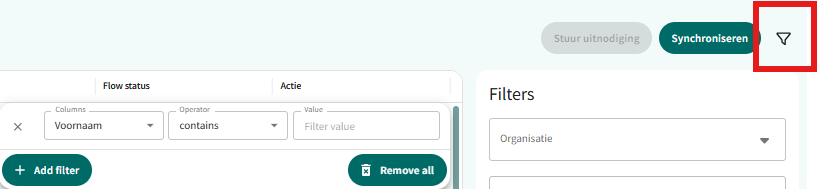
Rechtsboven met het filter icoon kan er op verschillende mogelijkheden gefilterd worden op de lijst.
Door te klikken op de naam van de kolom worden de gegevens gesorteerd op die kolom.
Door te klikken op de 3 puntjes achter de naam van de kolom worden er verschillende acties mogelijk om het overzicht van de kolommen aan te passen.
Door te klikken op de 3 puntjes achter de naam van de kolom worden er verschillende acties mogelijk om het overzicht van de kolommen aan te passen.
Statussen
Statussen medewerker (Status)
- Actief: medewerker kan inloggen in de KIS groepsapp.
- Inactief: medewerker kan niet inloggen in de KIS groepsapp.
Dit staat los van Identity. Als een medewerker inactief is dan kan de medewerker nog wel inloggen in Identity, maar heeft geen toegang meer tot de KIS groepsapp.
Statussen Identity (Flow status)
- Niet aangemaakt: medewerker is aangemaakt in het KIS systeem, maar er is nog geen uitnodiging verstuurd voor Identity
- In behandeling: de uitnodiging vanuit KIS wordt verstuurd.
- Verstuurd: de uitnodiging vanuit KIS is verstuurd.
- Gemachtigd: de medewerker is ingelogd in de KIS groepsapp
Acties
In de kolom Actie zijn er 2 opties:
Wijzigen medewerker
Met het potlood kan de medewerker gewijzigd worden.
Stuur uitnodiging
Met de envelop kun je de uitnodiging versturen naar de medewerker.
Om de medewerker te activeren in Identity dient er een uitnodiging te worden verstuurd naar het emailadres van deze medewerker. Dat kan via de envelop, maar ook via 'Stuur uitnodiging'. Vink dan de checkbox aan bij de medewerker die de uitnodiging dient te ontvangen. Er kunnen meerdere medewerkers tegelijk geselecteerd worden om een uitnodiging te versturen.
Een uitnodiging wordt naar de medewerker verstuurd met het sjabloon dat kan worden aangemaakt via de instellingen.
Meer informatie over de sjablonen van de uitnodigingen is hier te vinden: Workflow sjablonen
Meer informatie over de sjablonen van de uitnodigingen is hier te vinden: Workflow sjablonen
De medewerker ontvangt een email met daarin de uitleg om zich te activeren als Identity gebruiker voor de KIS groepsapp:
Zodra de uitnodiging wordt verstuurd, wordt de medewerker gesynchroniseerd met Identity en zal het proces van inloggen en wachtwoorden via Identity lopen.
Wanneer een medewerker op 'Inactief' stond dan zal dit na het versturen van een uitnodiging automatisch veranderen in 'Actief'.
Wanneer een medewerker op 'Inactief' stond dan zal dit na het versturen van een uitnodiging automatisch veranderen in 'Actief'.
Web gebruiker aanmaken vanuit Medewerker gebruiker
Het is ook mogelijk om een web gebruiker aan te maken vanuit een medewerker gebruiker. Op deze manier kunnen dezelfde gegevens worden gebruikt voor beide gebruikers.
Door een medewerker gebruiker te wijzigen en daar type gebruiker 'Web' toe te voegen, wordt deze medewerker gebruiker ook een web gebruiker en kan er met dezelfde gegevens worden ingelogd in de groepsapp als in de webapplicatie.
Door een medewerker gebruiker te wijzigen en daar type gebruiker 'Web' toe te voegen, wordt deze medewerker gebruiker ook een web gebruiker en kan er met dezelfde gegevens worden ingelogd in de groepsapp als in de webapplicatie.