Organisaties

Organisaties

Organisaties

De organisatie is het hoogste niveau in de hiërarchie.
Per gedefinieerde organisatie kunnen er meerdere administraties worden opgenomen die elk weer de volledige substructuur bevatten met alle bijbehorende instellingen.
  1. Administraties
  2. Locaties
  3. Groepen


Organisatie aanmaken 

Door te navigeren naar Organisaties > Organisaties > Toevoegen organisatie kan je een organisatie aanmaken. 


Na het aanmaken van de organisatie klik je op de organisatie. Vervolgens moeten de volgende instellingen worden doorlopen of kunnen de gegevens worden gewijzigd:


Algemene organisatie instellingen

  1. Wijzigen Basis gegevens
  2. Organisatie Logo toevoegen
  3. Aanvinken actieve Modulen

Financieel

Na het openen van het scherm kunnen de onderstaande gegevens worden opgegeven en de instellingen t.a.v. de debiteurnummers en crediteurnummers worden vastgelegd.
IBAN, het IBAN nummer van de organisatie. Niet verplicht. Per administratie wordt het IBAN opgegeven indien gebruikt gemaakt wordt van SEPA incasso.
BIC, het BIC / SWIFT nummer van de bank. Dit is uitsluitend nodig indien de bank geen vestiging heeft in Nederland.
Vestigingsplaats bank: De plaats waar de bank gevestigd is.


Debiteurnummers:
Allereerst wordt vastgelegd of het genereren van de de nummers op organisatieniveau of op administratieniveau uitgevoerd wordt.
Als gekozen wordt op organisatieniveau dan is het is het niet meer mogelijk op administratieniveau om daar vanaf te wijken.
Als gekozen wordt voor administratie dan gaat de inrichting verder in de betreffende administratie.

Reeks voor debiteurnummers:
Als gekozen wordt voor ‘op organisatieniveau’ dan kan hier worden gespecificeerd wat dan de ondergrens en bovengrens van de reeks moet zijn. Controleer dit altijd met uw financiële administratiesysteem indien van toepassing.

Crediteurnummers:
Allereerst wordt vastgelegd of het genereren van de de nummers op organisatieniveau of op administratieniveau uitgevoerd wordt.
Als gekozen wordt op organisatieniveau dan is het is het niet meer mogelijk op administratieniveau om daar vanaf te wijken.
Als gekozen wordt voor administratie dan gaat de inrichting verder in de betreffende administratie.

Reeks voor crediteurnummers:
Als gekozen wordt voor ‘op organisatieniveau’ dan kan hier worden gespecificeerd wat dan de ondergrens en bovengrens van de reeks moet zijn. Controleer dit altijd met uw financiële administratiesysteem indien van toepassing.
Basis financieel

Planning

Hier kunnen de basis eigenschappen van de gegevens in de organisatie worden vastgelegd.

  1. Medewerker planning

Het toegelaten aantal uur afwijking t.o.v. de ratio. Het aantal uren op het totaal van de opvang dag dat de inzet van personeel niet toereikend is volgens de ratio berekening.

Dienst generatie vanaf: Wanneer een vast dienst wordt opgegeven kan ervoor gekozen worden om deze vanaf de startdatum te laten weergeven in de planning of vanaf de eerstvolgende datum van de datum dat deze dienst wordt gedefinieerd. Bijvoorbeeld de huidige datum is 28-02-2022 en de vaste dienst wordt alsnog vanaf 01-02-2022 opgevoerd. Het is dan dus de vraag hoe de periode in het verleden moet worden vastgelegd.

FTE*: Hier wordt vastgelegd wat het aantal uren per week voor een FTE is.


  1. Kind planning


Het formaat van de leeftijd van de kinderen kan worden weergeven in het aantal maanden dat het kind oud is, dus bijvoorbeeld 15 maanden. Of er kan gekozen worden voor ‘jaar’ en ‘maanden’ dus bijvoorbeeld: 1 jaar + 3 maanden.

Mobiele instellingen:

  1. Ouderapp


Toegelaten opvangsoort in de ouderapp.
Bepaal welke opvangsoorten (bijv. dagopvang, BSO, peuteropvang) zichtbaar en toegankelijk zijn voor ouders in de ouderapp.

Maak facturen beschikbaar in de ouder app.
Indien ingeschakeld kunnen de facturen in de ouderapp getoond worden.

Maak jaaropgaven beschikbaar in de ouder app.

Indien ingeschakeld kunnen de jaaropgaven in de ouderapp getoond worden

Inschakelen allergie/medische informatie in de ouderapp.

Indien ingeschakeld zullen de allergie/medische informatie in de ouderapp getoond worden.

Het aantal maanden na de actieve plaatsing dat de ouder geen toegang meer heeft tot de ouderapp
Je kunt hier de keuze maken om de ouderapp automatisch te deactiveren wanneer er geen kinderen van de betreffende ouder meer geplaatst zijn. De ouderapp wordt dan na de opgegeven periode automatisch gedeactiveerd na de laatste plaatsing dag van het kind. Deze controle vindt één keer per week plaats. 

Het aantal dagen voorafgaand een actieve plaatsing voordat de uitnodiging verstuurd wordt. (dagen).
Stel in hoeveel dagen vóór de start van de eerste plaatsing de uitnodiging voor de ouderapp automatisch naar ouders wordt verzonden.

Inschakelen geplande medewerker informatie in de ouderapp.
Indien ingeschakeld worden de ingeplande medewerkers getoond in de ouderapp. Dit wanneer de details van een dag worden bekeken. Uitsluitend in de toekomst.

Aantal dagen dat geplande medewerker informatie zichtbaar is.
Bepaal over hoeveel dagen vooruit ouders de ingeplande medewerkers kunnen bekijken in de ouderapp.

Inschakelen extra informatie velden in de ouderapp.
Activeer aanvullende velden die ouders kunnen inzien, zoals notities, bijzonderheden of observaties van hun kind.

Inschakelen vakantiebudget zichtbaarheid.

Bij het aanvragen van extra opvang en indien de aanvraagdatum een dag is waar vakantiebudget gebruikt kan worden, wordt het huidige budgetsaldo getoond indien ingeschakeld.

Toon aansluitende dagdelen als één tijdsframe.
Wanneer deze optie is ingeschakeld, worden opeenvolgende dagdelen automatisch samengevoegd en als één geheel tijdsblok weergegeven in de ouderapp.

Ouders kunnen de tijden aanpassen van een plaatsing (aanvraag).
Bepaal of ouders zelf de tijden van een opvangaanvraag mogen wijzigen binnen de beschikbare dagdelen

Alleen aanvragen toestaan voor een hele dag indien de opvang aansluitend is. (bv BSO vakantie).
Schakel deze optie in om te voorkomen dat ouders losse dagdelen aanvragen wanneer de opvang voor een volledige dag bedoeld is, zoals tijdens schoolvakanties.
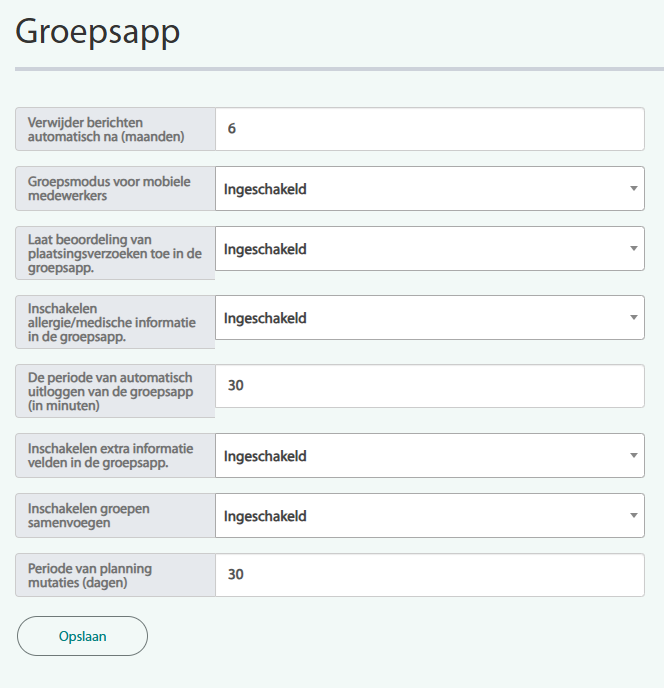
  1. Groepsapp


Verwijder berichten automatisch na (maanden).
Stel in na hoeveel maanden berichten in de groepsapp automatisch worden verwijderd om de privacy en overzichtelijkheid te bewaren.

Groepsmodus voor mobiele medewerkers.
Schakel deze optie in zodat medewerkers snel kunnen wisselen tussen groepen op hun mobiele apparaat.

Laat beoordeling van plaatsingsverzoeken toe in de groepsapp.
Bepaal of medewerkers plaatsingsverzoeken direct via de groepsapp mogen beoordelen.

Inschakelen allergie/medische informatie in de groepsapp.
Toon belangrijke allergieën en medische informatie van kinderen in de groepsapp zodat medewerkers altijd goed geïnformeerd zijn.

De periode van automatisch uitloggen van de groepsapp (in minuten).
Stel in na hoeveel minuten inactiviteit de groepsapp automatisch uitlogt om de gegevens van kinderen te beschermen.

Inschakelen extra informatievelden in de groepsapp.
Activeer aanvullende velden (zoals observaties of bijzonderheden) die medewerkers kunnen invullen in de groepsapp.

Inschakelen groepen samenvoegen.
Sta toe dat twee of meer groepen tijdelijk worden samengevoegd, bijvoorbeeld bij lage bezetting of gezamenlijke activiteiten.

Periode van mutaties (dagen).
Bepaal over welke periode wijzigingen (mutaties) in de groepsgegevens zichtbaar of terug te zien zijn.
  1. Medewerkerapp


    • Related Articles

    • Regio's

      Regio's Binnen de KIS‑webapplicatie is het mogelijk om regio’s aan te maken en deze te koppelen aan gebruikers. Regio’s worden gebruikt om te bepalen welke locaties een gebruiker wel of niet kan inzien binnen de KIS‑webapplicatie en de SDB KIS ...
    • Toestemming aanmaken (webapplicatie)

      In dit hoofdstuk doorloop je stap voor stap hoe je een nieuwe toestemming aanmaakt in de webapplicatie, inclusief de belangrijkste instellingen die bepalen voor wie en via welke kanalen de vraag zichtbaar is. Je maakt een toestemming aan via ...
    • Niveaus aanmaken

      Inleiding De applicatie biedt de mogelijkheid om scholen niveaus toe te kennen, zodat tijden automatisch kunnen worden bepaald. Ook kunt u eenvoudig een kalender koppelen voor een duidelijk overzicht (zie artikel Kalender koppelen). 1. Niveau ...
    • Schoolklassen aanmaken

      Inleiding Naast het beheren van scholen biedt de applicatie de mogelijkheid om eenvoudig klassen aan te maken. 1. Klassen aanmaken Ga naar Instellingen > Scholen > Kies de school en klik op het [Oogje] > Schoolklassen > klik vervolgens op [Aanmaken ...
    • School aanmaken

      Inleiding In deze applicatie kunt u eenvoudig een school toevoegen met alle bijbehorende gegevens. De applicatie bevat een standaardtabel met scholen. Door de schoolnaam op te zoeken, wordt de bijbehorende informatie automatisch opgehaald. 1. ...