Instellingen - Gebruikers - Applicatie Toegang - Gebruikers webapplicatie
Algemeen
Inloggen in de KIS webapplicatie gebeurt met SDB Identity. Dit is een makkelijke en veilige manier van inloggen.
De instellingen van Identity zijn afhankelijk van de organisatie. Voor meer informatie over Identity: SDB Identity.
De instellingen van Identity zijn afhankelijk van de organisatie. Voor meer informatie over Identity: SDB Identity.

Het juiste proces om gebruikers voor Identity aan te maken is altijd als volgt:
Eerst wordt een medewerker aangemaakt in Medewerkers. Daarna wordt deze medewerker gesynchroniseerd naar Applicatie Toegang - Medewerkers. Op dit moment kan de medewerker een uitnodiging voor Identity ontvangen en inloggen in de Groepsapp.
Als de medewerker dan ook nog een webgebruiker dient te worden dan kan het Type gebruiker bij de medewerker in Applicatie Toegang worden aangepast naar web en medewerker. Op deze manier zal de medewerker ook zichtbaar worden bij Applicatie Toegang - Webgebruikers.
Eerst wordt een medewerker aangemaakt in Medewerkers. Daarna wordt deze medewerker gesynchroniseerd naar Applicatie Toegang - Medewerkers. Op dit moment kan de medewerker een uitnodiging voor Identity ontvangen en inloggen in de Groepsapp.
Als de medewerker dan ook nog een webgebruiker dient te worden dan kan het Type gebruiker bij de medewerker in Applicatie Toegang worden aangepast naar web en medewerker. Op deze manier zal de medewerker ook zichtbaar worden bij Applicatie Toegang - Webgebruikers.
Gebruikers overzicht
Een overzicht van de web gebruikers is te vinden via Instellingen - Gebruikers - Applicatie Toegang - Gebruikers.
Rechtsboven met het filter icoon kan er op verschillende mogelijkheden gefilterd worden op de lijst.
Door te klikken op de naam van de kolom worden de gegevens gesorteerd op die kolom.
Door te klikken op de 3 puntjes achter de naam van de kolom worden er verschillende acties mogelijk om het overzicht van de kolommen aan te passen.
Door te klikken op de 3 puntjes achter de naam van de kolom worden er verschillende acties mogelijk om het overzicht van de kolommen aan te passen.
Statussen
Statussen gebruiker (Status)
- Actief: gebruiker kan inloggen in KIS.
- Inactief: gebruiker kan niet inloggen in KIS.

Dit staat los van Identity. Als een gebruiker inactief is dan kan de gebruiker nog wel inloggen in Identity, maar heeft geen toegang meer tot KIS.
Statussen Identity (Flow status)
- Niet aangemaakt: gebruiker is aangemaakt in het KIS systeem, maar er is nog geen uitnodiging verstuurd voor Identity
- In behandeling: de uitnodiging vanuit KIS wordt verstuurd.
- Verstuurd: de uitnodiging vanuit KIS is verstuurd.
- Gemachtigd: de gebruiker heeft Identity geactiveerd.
Acties
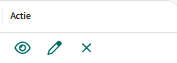
In de kolom Actie zijn er 3 opties:
Bekijken gebruikers
Via het oogje kan de gebruiker geopend worden en de gegevens worden ingezien.
Wijzigen gebruikers
Met het potlood kan de gebruiker aangepast worden.
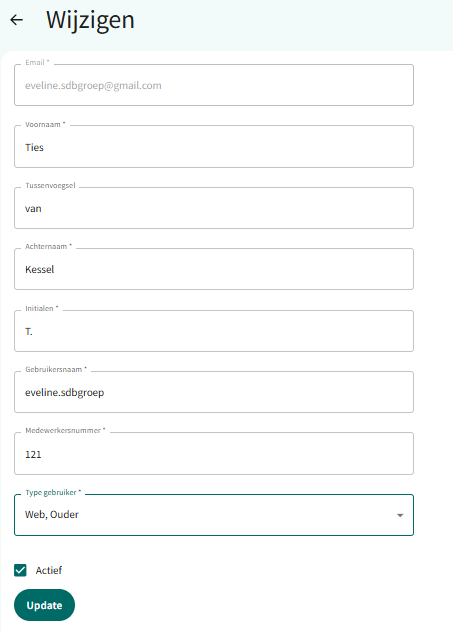

Om het emailadres van een gebruiker aan te passen, dient er contact te worden opgenomen met onze supportafdeling. Dit is namelijk wegens beveiligingsredenen geblokkeerd voor de gebruikers van KIS.
Activeren/Deactiveren gebruikers
Met het kruisje kunnen gebruikers worden gedeactiveerd en wordt in de kolom Status de gebruiker op Inactief gezet.
Met het vinkje kunnen gebruikers worden geactiveerd en wordt in de kolom Status de gebruikers op Actief gezet.
Met het vinkje kunnen gebruikers worden geactiveerd en wordt in de kolom Status de gebruikers op Actief gezet.
Zodra een uitnodiging wordt verstuurd naar de gebruiker zal automatisch de gebruikers op Actief worden gezet wanneer deze op inactief stond.
Aanmaken gebruiker
Via Gebruikers - Gebruikers kunnen webapplicatie gebruikers aangemaakt worden.
Klik op 'Toevoegen gebruiker' om een gebruiker aan te maken.

Klik op 'Toevoegen gebruiker' om een gebruiker aan te maken.
Voer alle benodigde gegevens in en klik op 'Aanmaken'.

Het is ook mogelijk om van een bestaande medewerker een web gebruiker te maken. Op deze manier kun je dus dezelfde gegevens gebruiken voor een web gebruiker als die van de bestaande medewerker.
Voor meer informatie: Applicatie Toegang - Medewerkers
Voor meer informatie: Applicatie Toegang - Medewerkers
Type gebruiker
Type gebruiker is bedoeld om aan te geven dat de gebruiker zowel een web gebruiker is als een gebruiker voor de tablet (medewerker). Op deze manier kan er met dezelfde gegevens worden ingelogd in de groepsapp en de webapplicatie.
De verschillende opties worden zichtbaar bij het aanmaken of wijzigen van een gebruiker wanneer er ook een medewerker is aangemaakt met dit emailadres. Anders is de optie 'medewerker' niet zichtbaar en kan er alleen voor 'web' gekozen worden.
De verschillende opties worden zichtbaar bij het aanmaken of wijzigen van een gebruiker wanneer er ook een medewerker is aangemaakt met dit emailadres. Anders is de optie 'medewerker' niet zichtbaar en kan er alleen voor 'web' gekozen worden.
Type gebruiker 'ouder' werkt momenteel niet. Het is daarom ook niet mogelijk om bij de ouder ook nog hetzelfde emailadres te gebruiken. Dit zal op een later moment opgelost worden.
Wanneer er gebruik wordt gemaakt van SDB Planning en/of SDB HR dan moet er rekening worden gehouden met het personeelsnummer. Deze moet in beide systemen hetzelfde zijn.
Ook wanneer er geen koppeling is met een HR of Personeelssysteem dan dient er rekening te worden gehouden dat het personeelsnummer uniek is voor deze administratie in Identity.
Ook wanneer er geen koppeling is met een HR of Personeelssysteem dan dient er rekening te worden gehouden dat het personeelsnummer uniek is voor deze administratie in Identity.
Profiel toekennen aan gebruiker
Een gebruiker dient ook een profiel toegekend te krijgen om te bepalen welke rechten de web gebruiker heeft.
Open de gebruiker door erop te klikken en klik rechtsboven op 'Gebruikersprofiel'.
Open de gebruiker door erop te klikken en klik rechtsboven op 'Gebruikersprofiel'.
Klik op 'Profiel toekennen' om een profiel te koppelen aan de gebruiker.
Kies een profiel, vink de administraties aan waar dit profiel van toepassing voor is en klik op 'Opslaan'.
Het is mogelijk om meerdere profielen toe te kennen aan een gebruiker. De prioriteit bepaalt welke profiel de overhand heeft. Het is ook mogelijk om voor een andere administratie een ander profiel, en dus rechten, te hebben.
Via aangepast profiel is het ook mogelijk om voor de gebruiker handmatig rechten toe te kennen.
Voor meer informatie over gebruikersprofielen: Gebruikersprofielen
Voor meer informatie over gebruikersprofielen: Gebruikersprofielen
Stuur uitnodiging
Om de gebruiker te activeren in Identity dient er een uitnodiging te worden verstuurd naar het emailadres van deze gebruiker. Dat kan via 'Stuur uitnodiging'. Vink de checkbox aan bij de medewerker die de uitnodiging dient te ontvangen. Er kunnen meerdere medewerkers tegelijk geselecteerd worden om een uitnodiging te versturen.
Een uitnodiging wordt naar de gebruiker verstuurd met het sjabloon dat kan worden aangemaakt via de instellingen.
Meer informatie over de sjablonen van de uitnodigingen is hier te vinden: Workflow sjablonen
Meer informatie over de sjablonen van de uitnodigingen is hier te vinden: Workflow sjablonen
De gebruiker ontvangt een email met de uitnodiging en kan via Identity een wachtwoord aanmaken om in te kunnen loggen in de webapplicatie.
Zodra de uitnodiging wordt verstuurd, wordt de gebruiker gesynchroniseerd met Identity en zal het proces van inloggen en wachtwoorden via Identity lopen.
Wanneer een medewerker op 'Inactief' stond dan zal dit na het versturen van een uitnodiging automatisch veranderen in 'Actief'.
Wanneer een medewerker op 'Inactief' stond dan zal dit na het versturen van een uitnodiging automatisch veranderen in 'Actief'.