Sjablonen
De pagina Sjablonen is te vinden via Instellingen > Sjablonen.
Vanuit het systeem kunnen onder andere contracten, jaaropgaven, facturen, inschrijfbevestigingen en opzeggingen direct worden verstuurd. De basis hiervoor is het aanmaken van sjablonen.
Bij het openen van het sjablonenmenu dienen drie velden te worden ingevuld:
- Entiteit
- Sjabloontype
- Administratie
Sjablonen worden altijd op administratieniveau aangemaakt.
Entiteit
Binnen het veld Entiteit kan gekozen worden uit:
- Facturen
- Rapporten
- Medewerkers
- Ouder/verzorger
Afhankelijk van de gekozen entiteit zijn verschillende sjabloontypen beschikbaar.
Sjabloon type
Facturen
- Opstellen van de begeleidende e-mail.
Rapporten
- Begeleidende e-mail voor jaaropgaven.
- Begeleidende e-mail en opmaak van de kindkaart.
Ouder/verzorger
- Oudercontracten en overige bevestigingen.
- E-mail voor het kostenoverzicht van kinderen, inclusief aanpassing van de opmaak.
- Bevestigingsmail na inschrijving via het digitale inschrijfformulier (alleen beschikbaar bij een actieve module).
- Bijlagen voor ondertekening, zoals een machtiging.
Medewerkers
- Sjablonen voor medewerkersovereenkomsten.
(Let op: alleen van toepassing bij gebruik van personeelsplanning binnen KIS en zonder koppeling met SDB planning of Quebble Personeelsplanning)
Administratie
Selecteer de gewenste administratie. Alle administraties binnen de organisatie zijn beschikbaar.
Tip: Vul de velden van boven naar beneden in om te voorkomen dat eerdere keuzes worden leeggemaakt doordat niet alle combinaties mogelijk zijn.
Sjabloon aanmaken of wijzigen
Na het maken van de juiste selectie kan een bestaand sjabloon worden bewerkt of een nieuw sjabloon worden aangemaakt via de knop ‘Aanmaken’.
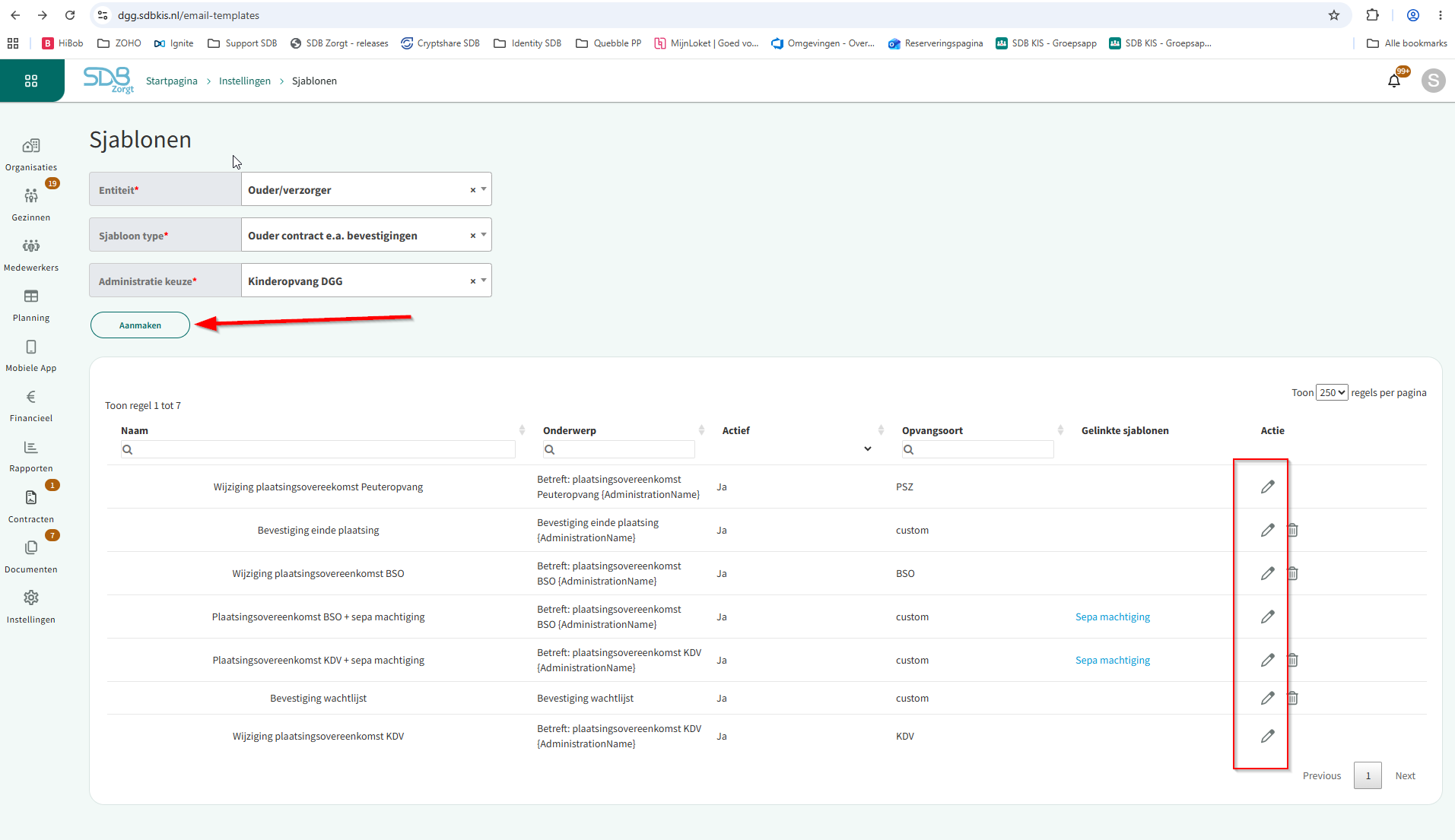
In het overzicht wordt per sjabloon weergegeven:
- Of het sjabloon actief of inactief is
- Voor welke opvangsoort het sjabloon is ingericht
Het systeem selecteert automatisch het juiste contractsjabloon op basis van de opvangsoort in de trajectregel. Daarom moet per opvangsoort exact één sjabloon actief zijn.
Het is mogelijk om:
- Maximaal één actief sjabloon per opvangsoort in te stellen
- Extra sjablonen van het type ‘custom’ beschikbaar te maken voor handmatige keuze
Gelinkte sjablonen
Het is mogelijk om extra sjablonen te koppelen aan een overeenkomst, bijvoorbeeld een machtiging bij een contract. Beide documenten worden dan tegelijk ter ondertekening verstuurd.
Gelinkte sjablonen stel je in via:
Entiteit: Ouder/verzorger → Bijlagen ter ondertekening
Instellingen per sjabloon
Bij het aanmaken of wijzigen van een sjabloon zijn diverse instellingen beschikbaar.
Natuurlijk is het ook mogelijk om voor de andere Sjabloon types een nieuw sjabloon aan te maken waar individueel instellingen aan- en uitgezet kunnen worden.
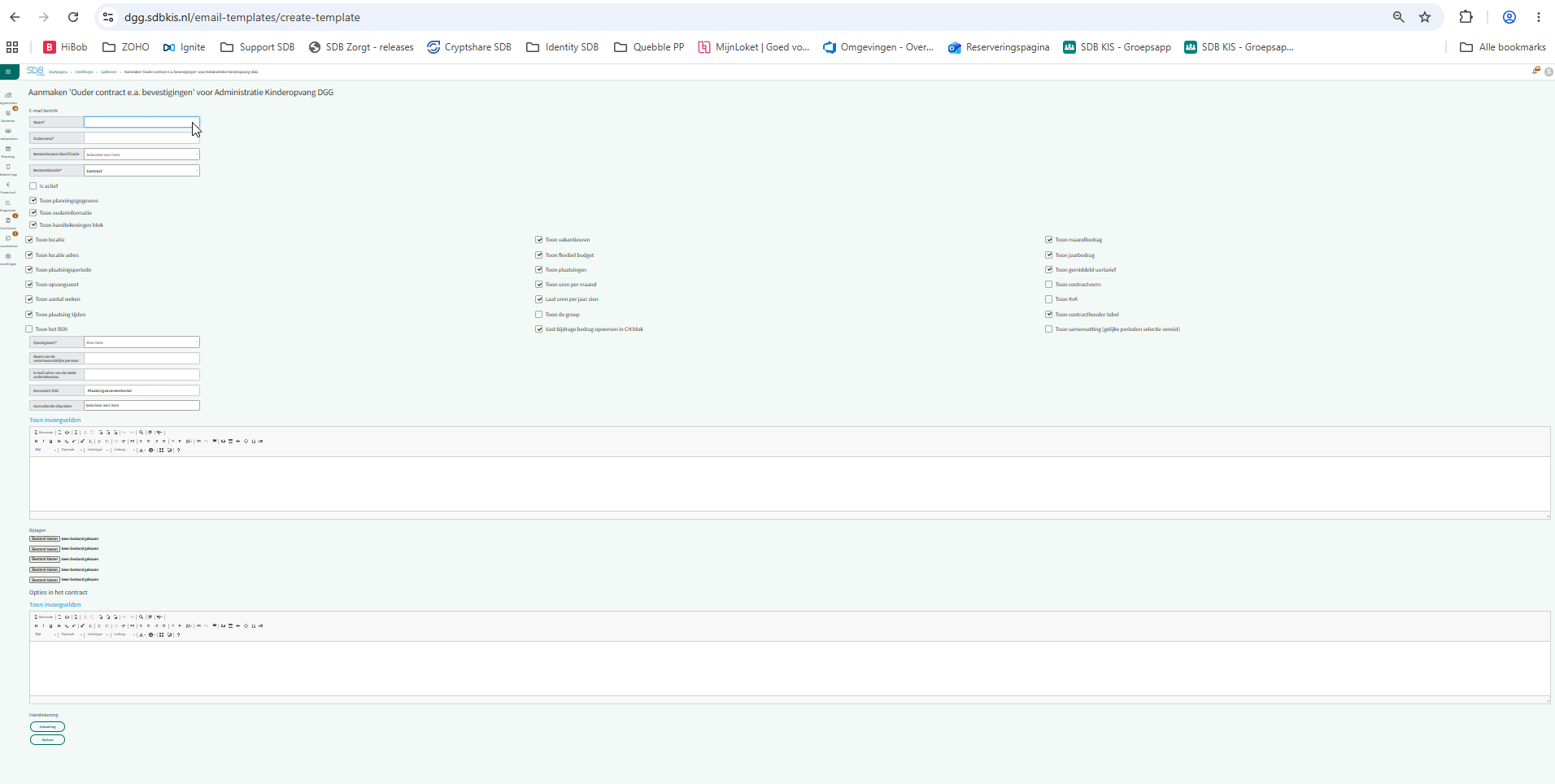
Hieronder volgt een uitleg met wat er in de velden gevuld kan worden en waar de verschillende velden voor toegepast kunnen worden (let op, uitgewerkt voorbeeld betreft geen sjabloon voor een contract, echter kunnen de instellingen ook op andere sjablonen toegepast worden).
Algemeen
Naam: interne herkenbare naamOnderwerp: onderwerp van de e-mail (zichtbaar voor de ontvanger)Bestandsnaam identificatie: deel van de bestandsnaam van het documentActief: bepaalt of het sjabloon gebruikt wordtBestandslocatie: opslaglocatie binnen de applicatie (bijv. contract of correspondentie)
Specifiek voor contractsjablonen
Onderdelen zoals ondertekening kunnen aan- of uitgezet worden.
Bijvoorbeeld: bij beëindiging van opvang is ondertekening niet nodig.
Een contract en de berekeningen wordt in een uitgebreide tabel getoond. Deze tabel is op te maken met onderstaande opties. Ook zijn hier enkele opties die de algemene gegevens beïnvloeden en is het mogelijk in het geval van gedeelde kosten met bv. een gemeente om deze wel of niet te tonen in de ouder overeenkomst.
Naam van de verantwoordelijke persoon
Deze tekst komt in het rechter vak bij de ondertekening. Hier kan dus de directeur worden ingevuld met een eventuele uitgebreidere tekstregel, zoals bijvoorbeeld “Namens uw organisatie ondertekend door [naam directeur]”.
E-mail adres van de mede ondertekenaar
Het e-mailadres waar de contracten bij digitale ondertekening binnenkomen om te ondertekenen namens de organisatie.
Document titel
Hier kan een titel worden opgegeven die gebruikt wordt als titel van het document bij de ontvangende partij (zorg dus ook dat deze titel concreet is).
Aanvullende afspraken
Op deze plek kunnen andere sjablonen (denk aan een SEPA machtiging) gelinkt worden aan het sjabloon wat je aan het maken/wijzigen bent. Daarna worden beide documenten opgestuurd om digitaal te laten ondertekenen.
Invoegvelden
In teksten kunnen invoegvelden worden gebruikt. Deze voeg je toe via ‘Toon invoegvelden’.
Voorbeelden:
{AdministrationName} – naam van de administratie{ParentFullName} – volledige naam van de ouder
Gebruik invoegvelden altijd inclusief accolades { }.
Tekst veld
Hier wordt de inhoud van het sjabloon opgesteld, inclusief invoegvelden. De opmaak gebeurt via een HTML-editor.
Het is mogelijk om standaard bijlagen toe te voegen, zoals:
- Algemene voorwaarden
- Huisregels
- Tarieven
Daarnaast is er ruimte voor een extra tekstblok tussen de tabel en de ondertekening, waarin ook invoegvelden gebruikt kunnen worden.
Tip: voeg hier eventueel een bepaling toe over automatische incasso.
Handtekening
De handtekening van de verantwoordelijke kan worden toegevoegd wanneer geen gebruik wordt gemaakt van digitale ondertekening.
Afronden
Na het configureren kan het sjabloon onderaan de pagina worden opgeslagen en is het klaar voor gebruik.