Versie 1.2 — april 2026
Welkom bij de SDB
KIS Groepsapp — jouw digitale collega op de groep. Jij regelt hiermee de
dagelijkse groepsadministratie snel, overzichtelijk en zonder papierstapel. Dit
kun je ermee:
•
Kinderen in-
en uitklokken (hallo
👋 / tot straks 👋)
•
Berichten
lezen en sturen (even snel
afstemmen)
•
Binnenkomende
plaatsingsverzoeken verwerken (yes/no, met toelichting)
•
Vervoersrapporten
raadplegen (alles op een rij)
•
Wijzigingen
bijhouden rondom kinderen
(starters, vertrekkers en planningsupdates)
De app werkt in
elke moderne browser (Chrome, Edge, Safari, Firefox) en je kunt ’m ook als app
op het startscherm van je telefoon of tablet zetten. Handig: je opent ‘m dan
net zo snel als je camera of agenda.
Wat ga je doen? Jij zet de Groepsapp op je startscherm. Resultaat: één tik en je bent
vertrokken (dag tabbladen-chaos).
De eerste keer dat jij de Groepsapp opent, verschijnt er onderaan een
melding met de vraag of je ’m wilt installeren op je apparaat.
Het inlogscherm met onderaan de installatiebanner
“Groepsapp installeren”.
1.
Open jij de
app in je browser.
2.
Tik jij op “Installeer”
in de banner onderaan je scherm.
iOS (Safari)
1.
Open jij de
app in Safari.
2.
Tik jij op
het Deel-icoon (vierkant met pijl omhoog).
3.
Kies jij “Zet
op beginscherm”.
Pro-tip: Banner per ongeluk weggeklikt? Geen stress. Je kunt de
app later gewoon handmatig installeren via het browsermenu (drie puntjes →
“Installeren” of “Toevoegen aan startscherm”).
Wat ga je doen? Jij logt één keer in via SSO, kiest je eigen PIN en
daarna ben je voortaan zó binnen. Handig als je met een gedeelde tablet werkt. Eerste keer inloggen
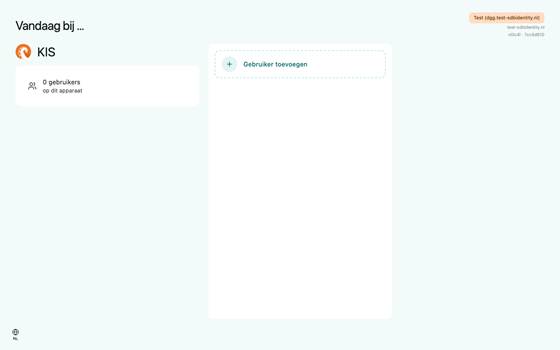
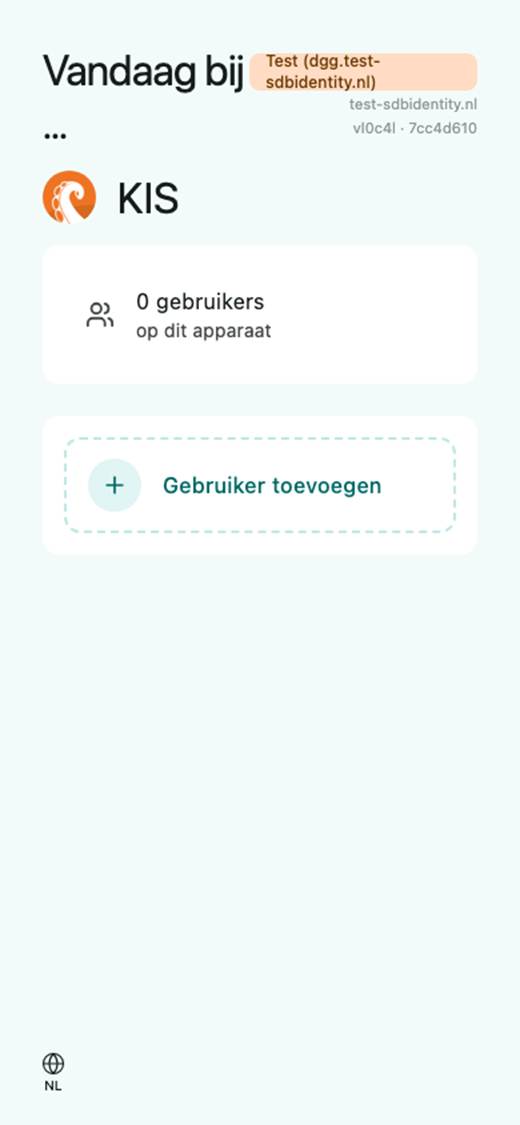
Het inlogscherm toont alle opgeslagen gebruikers
en de optie om een nieuwe gebruiker toe te voegen.
1.
Open jij de
app in je browser. Je wordt doorgestuurd naar het inlogscherm (“Vandaag
bij …”).
2.
Tik jij op “Gebruiker
toevoegen”.
3.
Je wordt
doorgestuurd naar de SDB Identity-omgeving (SSO). Log jij daar in met je
e-mailadres en wachtwoord.
4.
Na
succesvolle authenticatie kom jij automatisch terug in de app en ga je door
naar het dashboard.
Terugkerende gebruiker
1.
Op het
inlogscherm zie jij alle eerder opgeslagen gebruikers.
2.
Tik jij op je
naam.
3.
Voer jij je 4-cijferige
PIN in op het numerieke toetsenbord.
Meerdere
gebruikers op één apparaat
De app
ondersteunt meerdere gebruikers op hetzelfde apparaat (bijvoorbeeld een
gedeelde tablet op de groep). Iedere gebruiker kan apart worden toegevoegd en
wisselen gaat snel via het PIN-scherm.
|
Actie
|
Hoe
|
|
Gebruiker toevoegen
|
Tik
op “Gebruiker toevoegen” op het inlogscherm
|
|
Gebruiker
verwijderen
|
Tik
op het prullenbak-icoon naast de naam
|
|
Wisselen
|
Tik
op de avatar rechtsboven → kies een andere gebruiker → voer diens PIN in
|
Klaar voor nu? Tik op je avatar rechtsboven
→ kies “Gebruiker wisselen”. Je landt weer netjes op het inlogscherm.
Wat ga je doen? Jij ontdekt waar alles zit: het menu
links (of verstopt achter ☰ op mobiel) en de
handige knoppen rechtsboven.
De app heeft
een zijbalk aan de linkerkant met de volgende secties:
Het dashboard met links de navigatiebalk. De
actieve pagina is gemarkeerd.
|
Icoon
|
Label
|
Beschrijving
|
|
👥
|
Start
|
Dashboard
met groepsstatus, kinderenlijst en statistieken
|
|
💬
|
Berichten
|
Groepsberichten, dagnotities
en ouderberichten
|
|
📅
|
Wijzigingen
|
Overzicht
van starters, vertrekkers en wijzigingen
|
|
🚌
|
Vervoer
|
Vervoersrapporten genereren
en downloaden
|
|
📋
|
Verzoeken
|
Openstaande
plaatsingsverzoeken beoordelen
|
Rechtsboven in de balk vind je:
•
Wissel
groep
— open het groepsbeheer om een andere groep of
locatie te selecteren.
•
Gebruikersmenu
— avatar met dropdown voor gebruikerswisseling en
uitloggen.
Tip (mobiel): Zie je geen menu? Dat klopt. Tik op het hamburger-icoon
(☰) linksboven en het menu schuift tevoorschijn.
Wat ga je doen? Dit is jouw cockpit. Jij ziet in één oogopslag wie er verwacht wordt, wie
er is, en je klokt kinderen in/uit met één tik.
Het dashboard is het startscherm van de app en geeft een real-time
overzicht van de geselecteerde groep op een bepaalde datum.
Het dashboard met datumnavigatie, zoekbalk en de kinderenlijst met
kolomkoppen.
Bovenaan het scherm staat de
huidige datum. Met de pijltjes links/rechts blader je naar een andere
dag. Met de knop “Vandaag” spring je terug naar de huidige dag.
Het dashboard toont een
overzicht met statistieken voor de geselecteerde groep:
•
Medewerkers
— gepland (ochtend/middag) en actueel aanwezig
•
Kinderen
— gepland (ochtend/middag) en actueel aanwezig
•
Baby’s
— gepland en actueel
•
BKR
(Beroepskracht-kindratio)
— tik op de BKR-kaart voor een gedetailleerd
popup-venster met de bezettingsmatrix
De statistieken zijn in- en
uitklapbaar. Je voorkeur wordt onthouden.
Onder de statistieken staat
de lijst van kinderen die op die dag gepland staan.
Per
kind zie je:
•
Foto of
initialen
(met een baby-icoon als het
kind een baby is)
•
Naam en leeftijd
•
Verjaardagsindicatie
— als het kind binnenkort jarig is of vandaag
jarig is
•
Indicaties
— allergieën (Allergie / Dieet) worden met een
chip weergegeven
•
Informatie-iconen
— geen foto-toestemming, extra plaatsing, andere
groep, VE-plaatsing, notitie, mentor
•
Geplande
tijden
— start- en eindtijd
(ochtend/middag)
•
Status
— Verwacht (oranje), Aanwezig (groen) of Afwezig
(grijs)
•
Zoekbalk
— hiermee filter jij kinderen op naam.
— klik jij op de kolomkop (Naam, Indicatie, Tijd,
Status) om te sorteren. Je sorteervoorkeur wordt
opgeslagen.
In- en uitklokken
Tik op de statusknop
(Verwacht / Aanwezig / Afwezig) van een kind om in of uit te klokken. De app
zet ’m daarna vanzelf door naar de volgende stand:
Verwacht → Aanwezig → Afwezig
1.
Selecteer jij
meerdere kinderen via de checkboxes links.
2.
Gebruik jij
de knoppen “Inloggen” of “Uitloggen” in de actiebalk bovenaan.
3.
Optioneel:
pas jij het tijdstip aan.
Kinddetails
Tik op een kind om het detailpaneel
te openen. Dit paneel bevat meerdere tabbladen:
|
Tab
|
Inhoud
|
|
Berichten
|
Berichten gerelateerd aan dit
kind, met mogelijkheid om te reageren
|
|
Notities
|
Dag- en profielnotities
bekijken en toevoegen
|
|
Profiel
|
Persoonsgegevens, adres,
geboortedatum, nationaliteit, school, foto-toestemming
|
|
Contact
|
Contactpersonen met
telefoonnummer en e-mail (direct bellen/mailen mogelijk)
|
|
Planning
|
Weekrooster per dagdeel, met
weeknavigatie
|
|
Medisch
|
Medische informatie,
allergieën, huisarts, tandarts — bevestigingsflow voor medische gegevens
|
|
Mentoren
|
Mentor-toewijzing beheren
|
Vanuit het detailpaneel kun je
ook:
•
Datakaart
downloaden
— exporteer een overzicht van
het kind
•
Foto
uploaden/verwijderen
— beheer
de profielfoto van het kind
•
Actuele
tijden resetten
— verwijder de in-/uittijden
om opnieuw te klokken
Wat ga je doen? Jij leest berichten, zoekt terug wat
je nodig hebt en (als het moet) stuur je zelf een bericht de wereld in. Denk:
“Even iedereen bijpraten”.
De
berichtenpagina toont alle berichten voor de geselecteerde groep.
Het berichtenscherm met filterpillen
(Groepsberichten, Dagnotities, Ouderberichten) en zoekbalk.
|
Type
|
Beschrijving
|
|
Groepsbericht
|
Bericht gericht aan de hele groep (bijv.
activiteiten, mededeling)
|
|
Dagnotitie
|
Korte notitie voor die dag
|
|
Ouderbericht
|
Bericht specifiek gericht aan ouder(s)
|
•
Berichten
worden getoond in een scrollbare lijst met de nieuwste bovenaan.
•
Ongelezen
berichten
worden visueel gemarkeerd. Het aantal ongelezen
berichten staat bovenaan de pagina.
•
Tik op een
bericht om het volledige bericht, bijlagen (foto’s, documenten) en eventuele
reacties te zien.
•
Berichten
worden automatisch als gelezen gemarkeerd bij openen.
•
Gebruik jij
de filterpillen (Groepsberichten, Dagnotities, Ouderberichten) om alleen
bepaalde typen te tonen.
Nieuw bericht schrijven
Het scherm voor het opstellen van een nieuw
bericht met berichttype, ontvangerselectie, tekstveld en foto-upload.
1.
Tik jij op “Nieuw
bericht” (rechtsboven op het berichtenscherm).
2.
Kies jij het berichttype
via het dropdown-menu:
–
Groepsbericht
–
Dagnotitie
–
Ouderbericht
3.
Schrijf jij
je bericht in het tekstveld.
4.
Ontvangers selecteren:
–
Groepsbericht:
selecteer jij één of meer groepen.
–
Ouderbericht:
selecteer jij specifieke kinderen of ouders.
–
Optioneel:
vink jij “Inclusief afwezige kinderen” aan.
5.
Foto’s
toevoegen:
tik jij op het camera-icoon om foto’s te
uploaden.
6.
Documenten
bijvoegen:
selecteer jij beschikbare documenten uit de
lijst.
Reageren op berichten
•
Open jij een
bericht en scroll naar de reacties.
•
Typ jij je
reactie en tik op “Verstuur”.
•
Je kunt ook
reageren op een specifieke reactie van een ouder (genest antwoord).
Wat ga je doen? Jij checkt wat er nieuw is (starters/vertrekkers/wijzigingen) en tikt
‘Gezien’ aan zodra jij het hebt opgepakt. Lekker overzichtelijk.
Deze
pagina toont een overzicht van alle wijzigingen rondom kinderen in je
groep.
Het wijzigingenscherm met datumnavigatie. Hier
worden starters, vertrekkers en andere wijzigingen getoond.
|
Type
|
Beschrijving
|
|
Starters
|
Nieuw kind dat begint op de groep
|
|
Vertrekkers
|
Kind dat de groep verlaat
|
|
Wijzigingen
|
Aanpassingen in plaatsing of planning
|
1.
Navigeer jij
door dagen met de pijlknoppen bovenaan.
2.
Elke
wijziging laat jou de naam van het kind, het type
(kleurgecodeerde chip) en een omschrijving zien.
3.
Tik jij op
een wijziging om de datakaart van het kind te downloaden.
4.
Markeer jij
een wijziging als “Gezien” door op de groene knop te tikken. Zo weet jij precies wat je al hebt verwerkt.
Het aantal ongelezen wijzigingen is ook zichtbaar
als badge op het navigatie-icoon in de zijbalk.
Wat ga je doen? Jij kiest een datum, pikt het juiste
rapporttype en downloadt daarna je vervoersrapport. Klaar voor je
administratie.
De
vervoerspagina stelt je in staat om vervoersrapporten te genereren en
downloaden.
Het vervoerscherm met datumselectie,
rapporttype-keuze en de knop “Laad rapport”.
1.
Selecteer jij
een datum via het datumveld.
2.
Kies jij het rapporttype
uit het dropdown-menu:
|
Rapporttype
|
Beschrijving
|
|
Huidige locatie
|
Alleen kinderen van de huidige locatie
|
|
Alle locaties
|
Kinderen van al je locaties
|
|
Huidige locatie scholen
|
Schoolvervoer voor de huidige locatie
|
|
Alle locaties scholen
|
Schoolvervoer voor alle locaties
|
3.
Tik jij op “Laad
rapport”.
4.
Het rapport
verschijnt als een HTML-pagina in de app.
5.
Tik jij op “Download”
(rechtsboven) om het rapport als HTML-bestand op te slaan.
Wat ga je doen? Jij beoordeelt verzoeken van ouders: goedkeuren of afwijzen, en (als je
wilt) geef je er meteen een korte toelichting bij.
Op
deze pagina beheer je openstaande plaatsingsverzoeken van ouders.
Het verzoekenscherm met zoekfunctie en sorteerbare
kolommen (Naam, Datum, Type, Contracttype, Groep, Datum aangevraagd).
De lijst toont per verzoek:
•
Naam kind
•
Gewenste plaatsing
(dagdelen)
•
Contracttype
•
Groep
•
Datum
en Aanvraagdatum
•
Status
(openstaand / goedgekeurd / afgewezen)
•
Opmerking
en Ratio
•
Gebruik jij
de zoekbalk om te filteren op kindnaam, groep of datum.
Verzoek beoordelen
1.
Tik jij op Goedkeuren
(
✓) of
Afwijzen (✗)
bij een verzoek.
2.
Er opent een
dialoogvenster waarin jij:
–
Een toelichting kunt
schrijven.
–
Kunt aangeven
of jij een notificatie naar de ouder wilt sturen.
–
Kunt kiezen
of jij een pushmelding wilt versturen.
3.
Bevestig jij
je keuze. Het verzoek wordt verwerkt en de lijst wordt bijgewerkt.
Wat ga je doen? Jij springt
soepel van locatie naar groep. En als het binnen jouw organisatie mag: je voegt
groepen tijdelijk samen.
Via
groepsbeheer selecteer je de locatie en groep waarvoor je de app
wilt gebruiken.
Het groepsbeheer-scherm waar je een vestiging en
groep kunt selecteren.
1.
Tik jij op “Wissel
groep” rechtsboven in de app, of ga via het menu naar Groepsbeheer.
2.
Je ziet een
lijst van alle locaties (vestigingen) met daarbinnen de beschikbare
groepen.
Groepen samenvoegen
Als je organisatie dit toestaat, kun je groepen
tijdelijk samenvoegen:
1.
Open jij Groepsbeheer.
2.
Tik jij op “Samenvoegen”.
3.
Selecteer jij
de groepen die je wilt samenvoegen met je huidige groep.
4.
Bevestig jij
je selectie. De kinderen van de geselecteerde groepen worden samengevoegd in je
huidige groep.
5.
Wil jij het
samenvoegen ongedaan maken? Ga terug naar Samenvoegen en deselecteer de
groepen.
Wat ga je doen? Jij ziet hoe de app zich gedraagt op mobiel, en welke snelle trucjes
(zoals ☰ en pull-to-refresh) jouw werk nóg vlotter maken.
De app
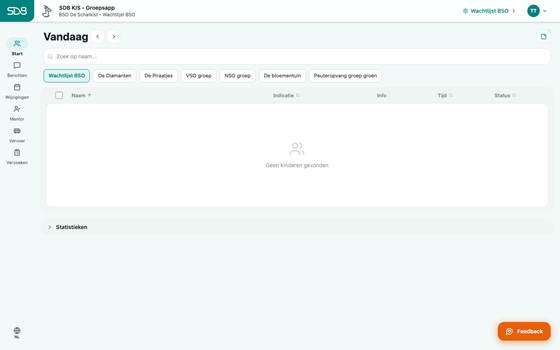
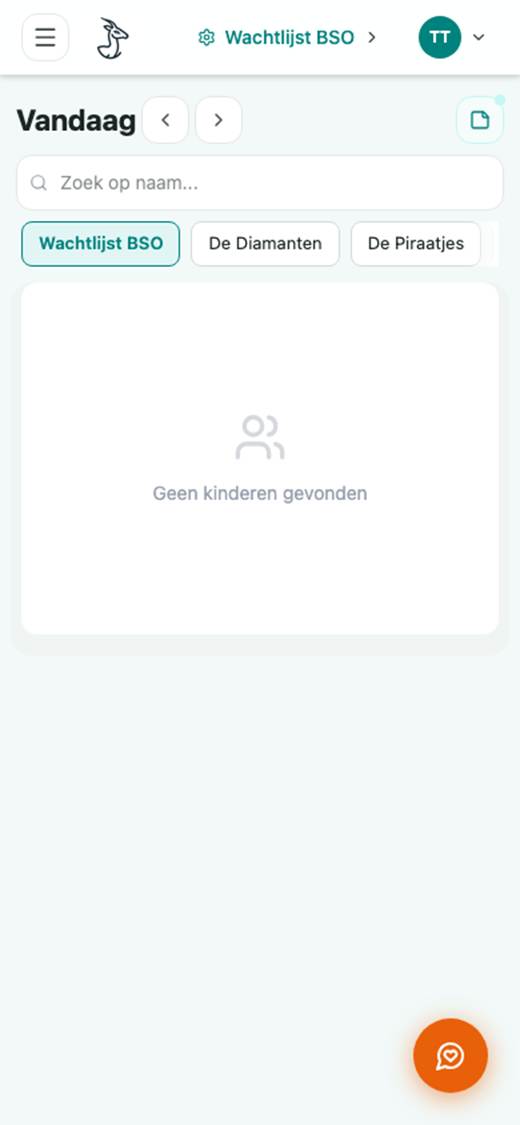
is volledig responsive en past zich automatisch aan het schermformaat
aan. Op smartphones en tablets verandert de weergave:
|
Desktop
|
Mobiel
|
|
|
|
|
Zijbalk altijd
zichtbaar
|
Zijbalk verborgen
achter hamburger-menu (☰)
|
|
Brede kolomweergave
|
Compacte weergave
|
|
Desktop
|
Mobiel
|
|
|
|
|
Breed
inlogscherm met twee kolommen
|
Gestapelde weergave
|
•
Tik jij op
het hamburger-icoon (
☰) linksboven om het navigatiemenu te openen.
•
Gebruik jij pull-to-refresh
(scherm naar beneden trekken) om gegevens te verversen.
•
Je kunt de
app als PWA op je startscherm installeren voor een app-achtige ervaring
(zie
Wat ga je doen? Jij vindt hier supersnel antwoord op de meestgestelde
vragen—zonder speurtocht door menu’s. Kan ik de app offline gebruiken?
Werkt de app op mijn telefoon?
Ik ben mijn PIN vergeten, wat nu?
Ik zie geen groepen of locaties.
Hoe schakel ik naar een testomgeving?
Kan ik berichten bewerken nadat ze verstuurd zijn?
Hoe werkt pull-to-refresh?
Hoe voeg ik een notitie toe bij een kind?
Open het dashboard → tik op een kind → ga naar “Contact”.
Daar staan contactpersonen met telefoonnummer en e-mailadres. Tik op het nummer
om direct te bellen, of op het e-mailadres om een mail te sturen.
Laatst bijgewerkt: april 2026